



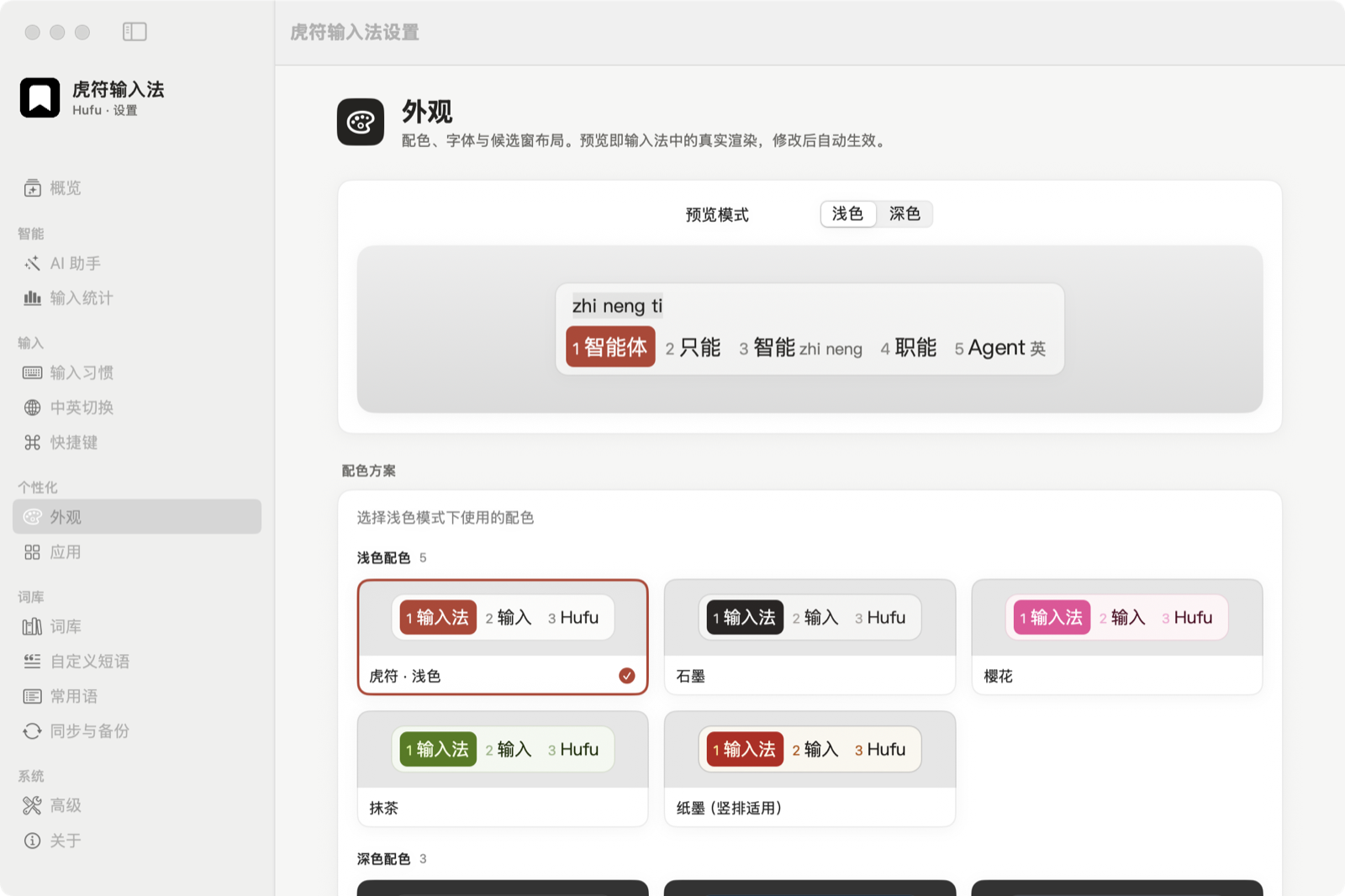
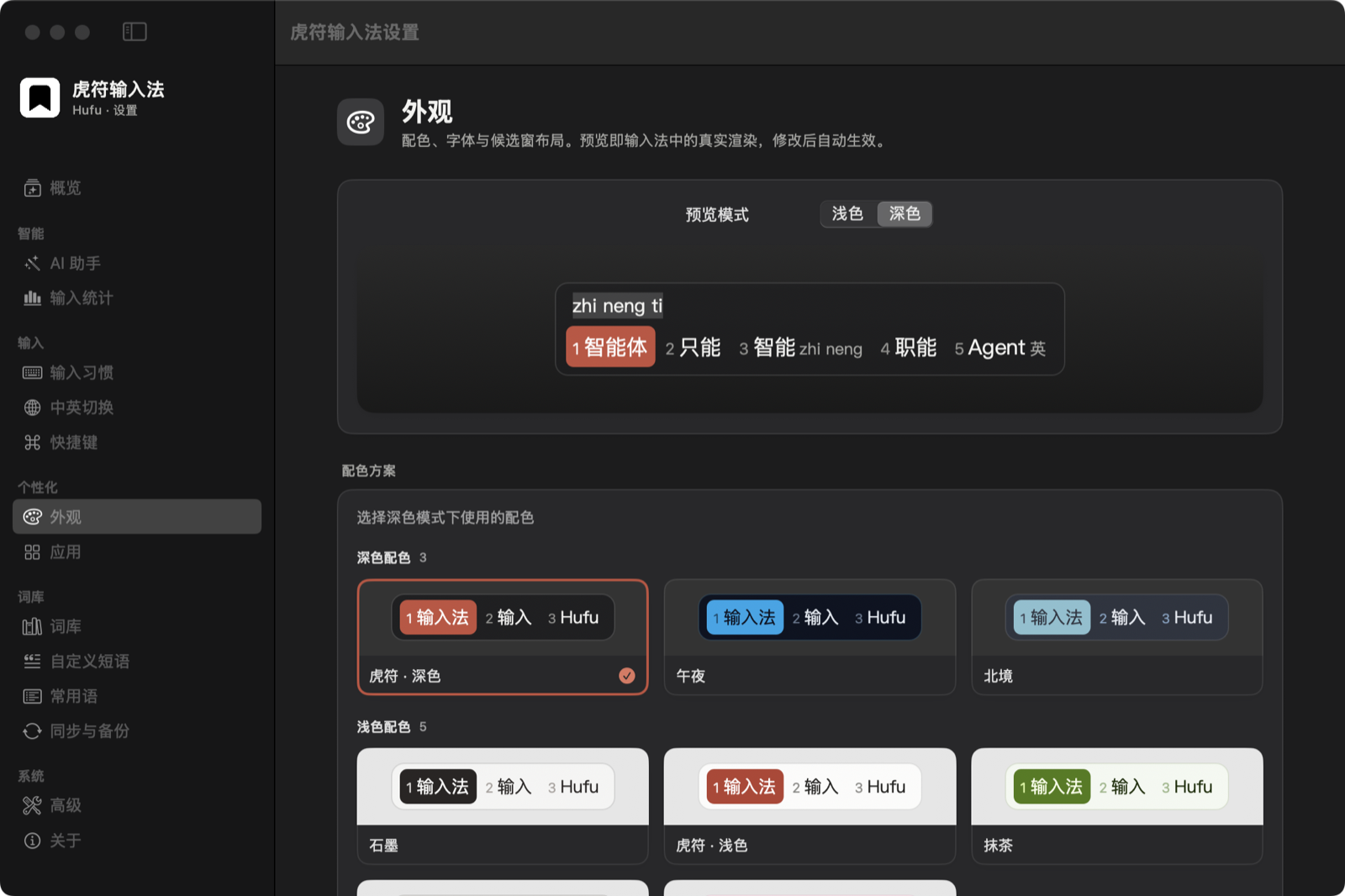
配色、字號、圓角,邊改邊看。
只做虎碼的 macOS 輸入法。開源,注重隱私,基於 librime。
macOS 15.0+ · 0.1.0 預覽版可下載 未簽名,首次開啟需按右鍵打開


候選窗實際渲染 · 虎碼編碼 huma → 虎碼
手機號、郵箱、地址分好類存著。打字時長按 ⌥ 再按 1,按 A、S、D 直接上屏。
字母鍵上屏 · 數字切換分類 · ↑↓ 移動
在官網挑好,點一下就匯入虎符輸入法設定。
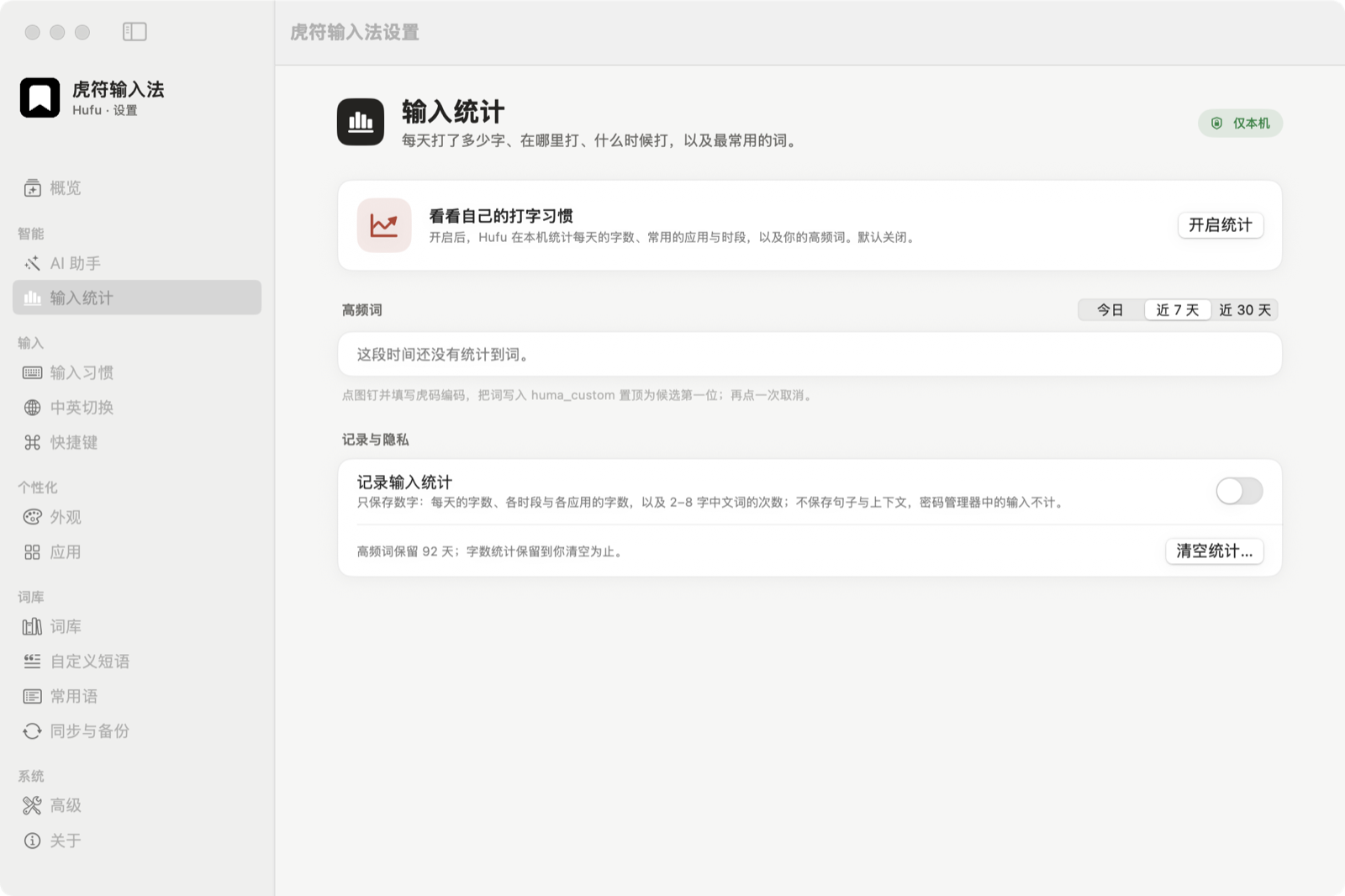
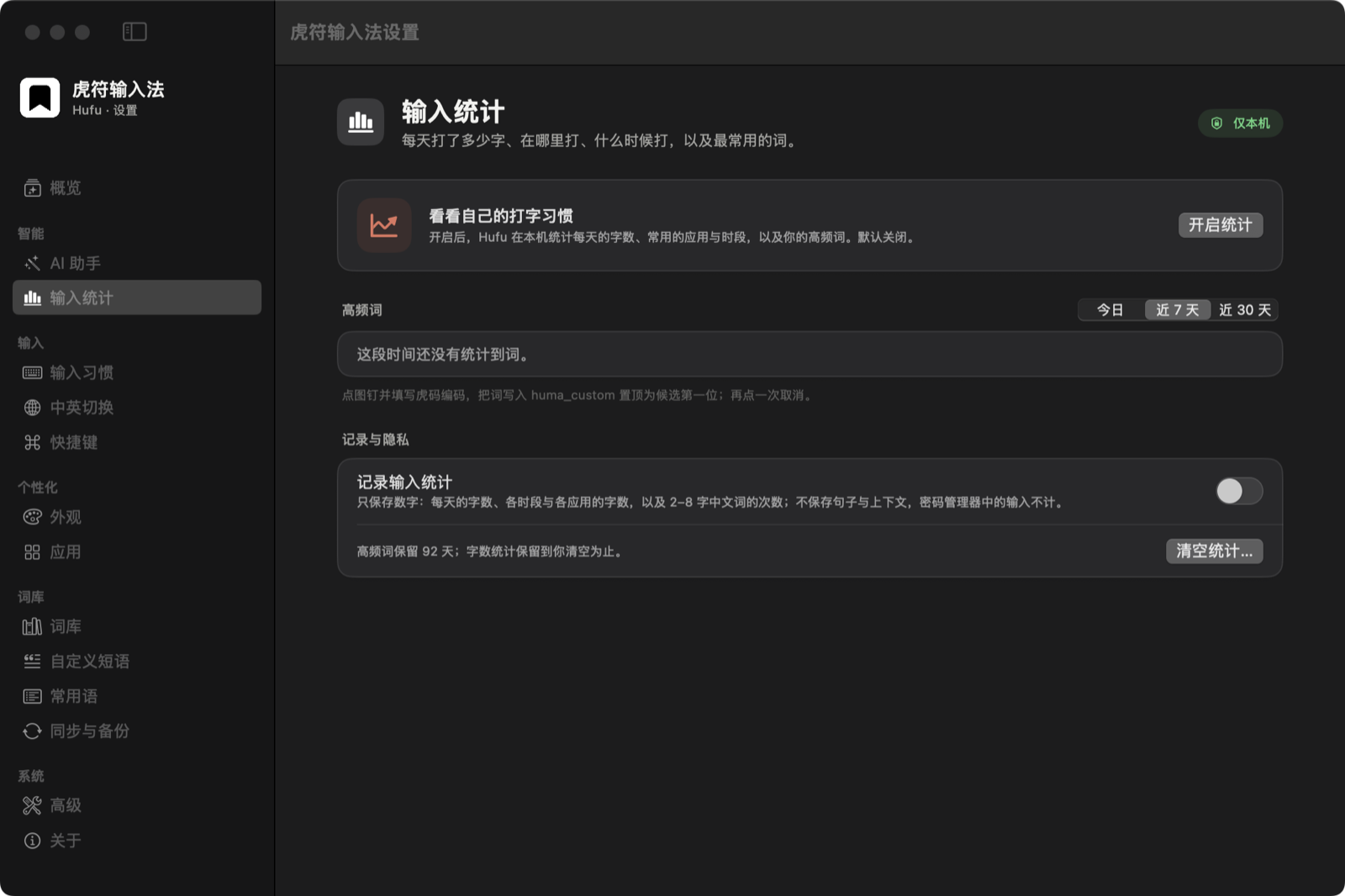
字數、時段、用得最多的應用和詞。只存在這臺 Mac 上,可以隨時清空。
預設關閉,開啟後開始記錄。
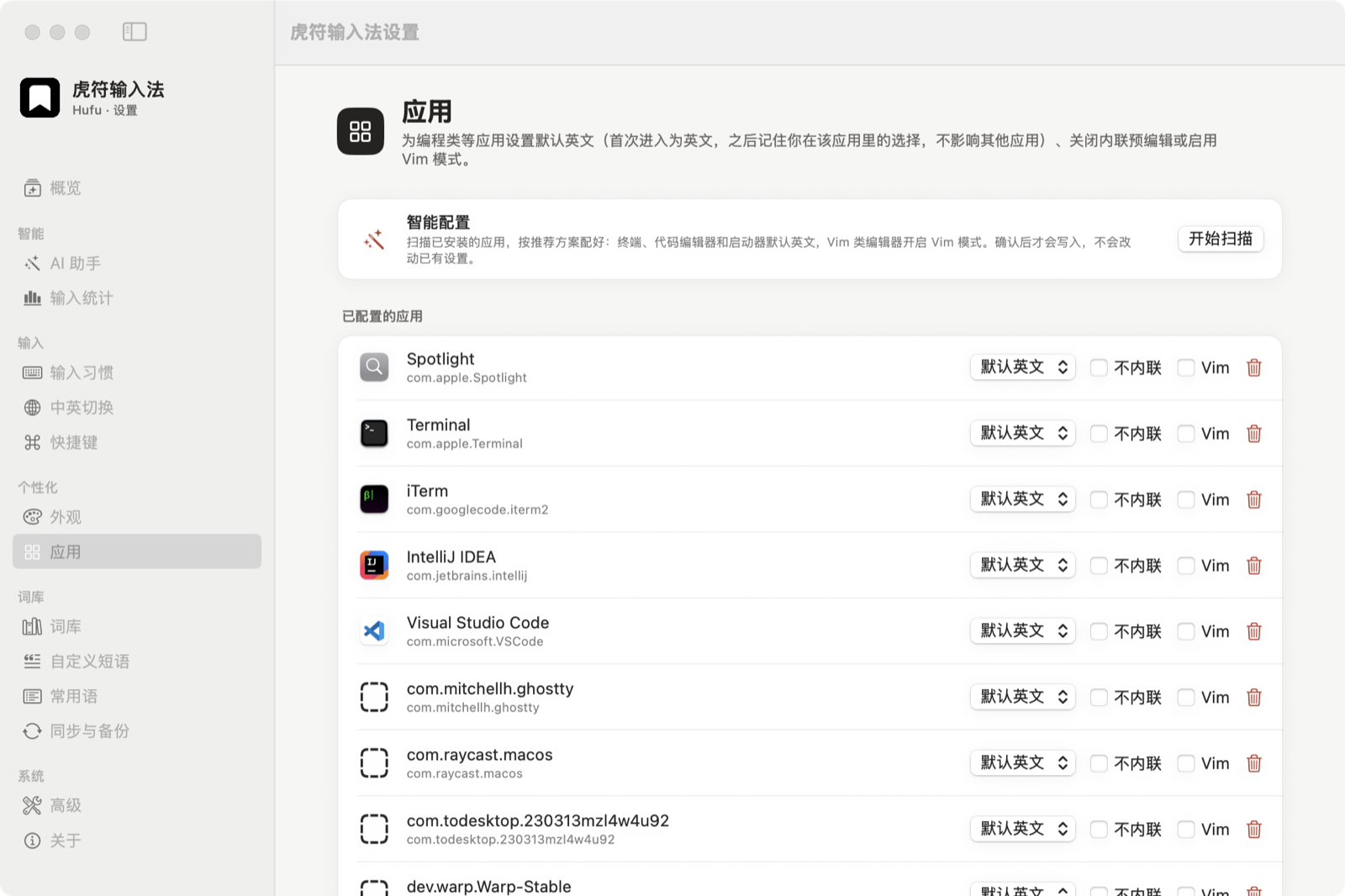
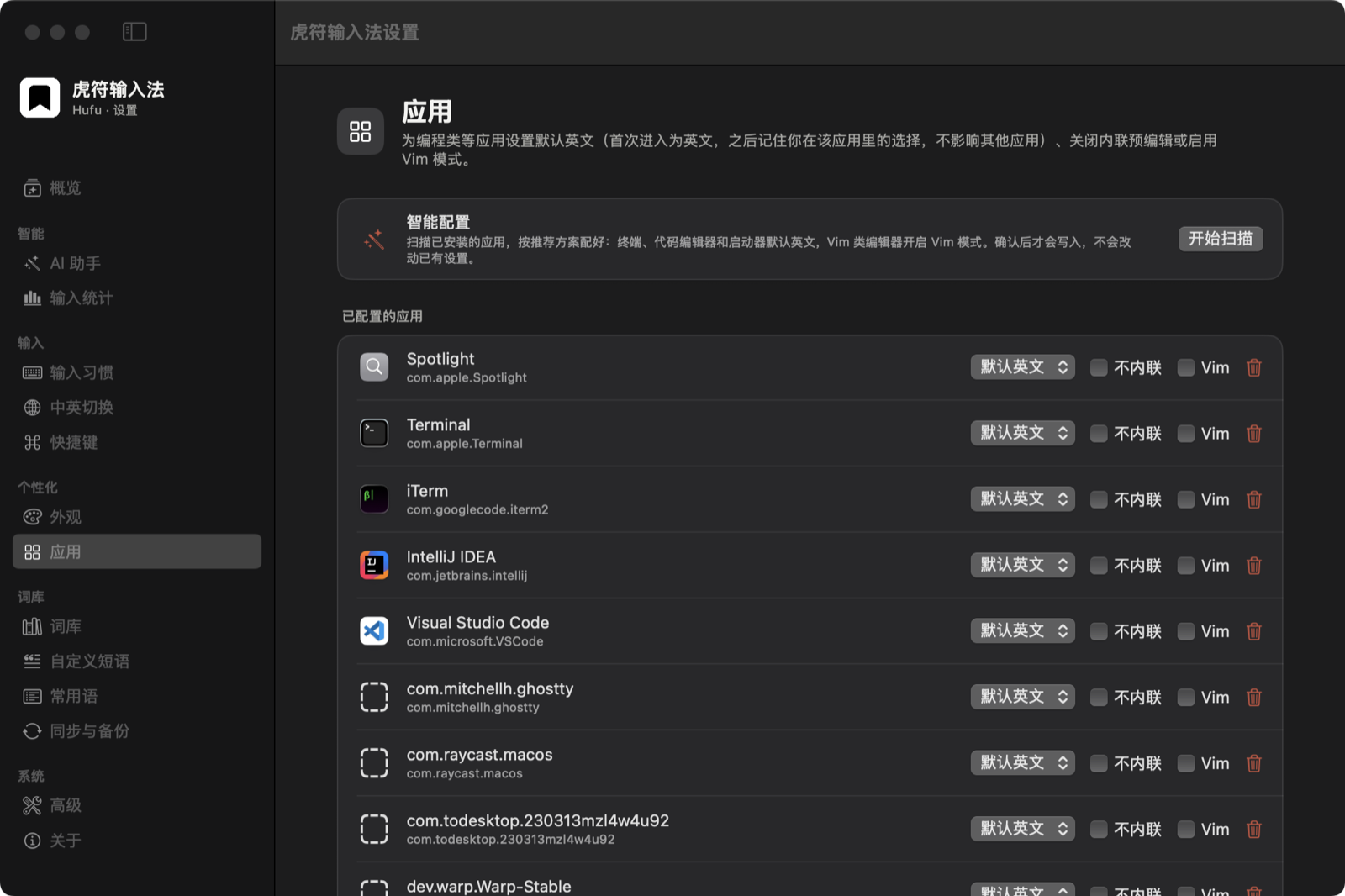
每個應用記住自己的輸入狀態。第一次開啟時掃描一遍已裝的應用,推薦好預設值。
給 Lena 的回覆
我想去吃潮州菜,七點在中環見?
示例結果 · 不聯網
選中一段話,按 ⌃⌥P 或長按 ⌥ 開啟快捷選單選「AI 處理」。只處理選中的這一段。
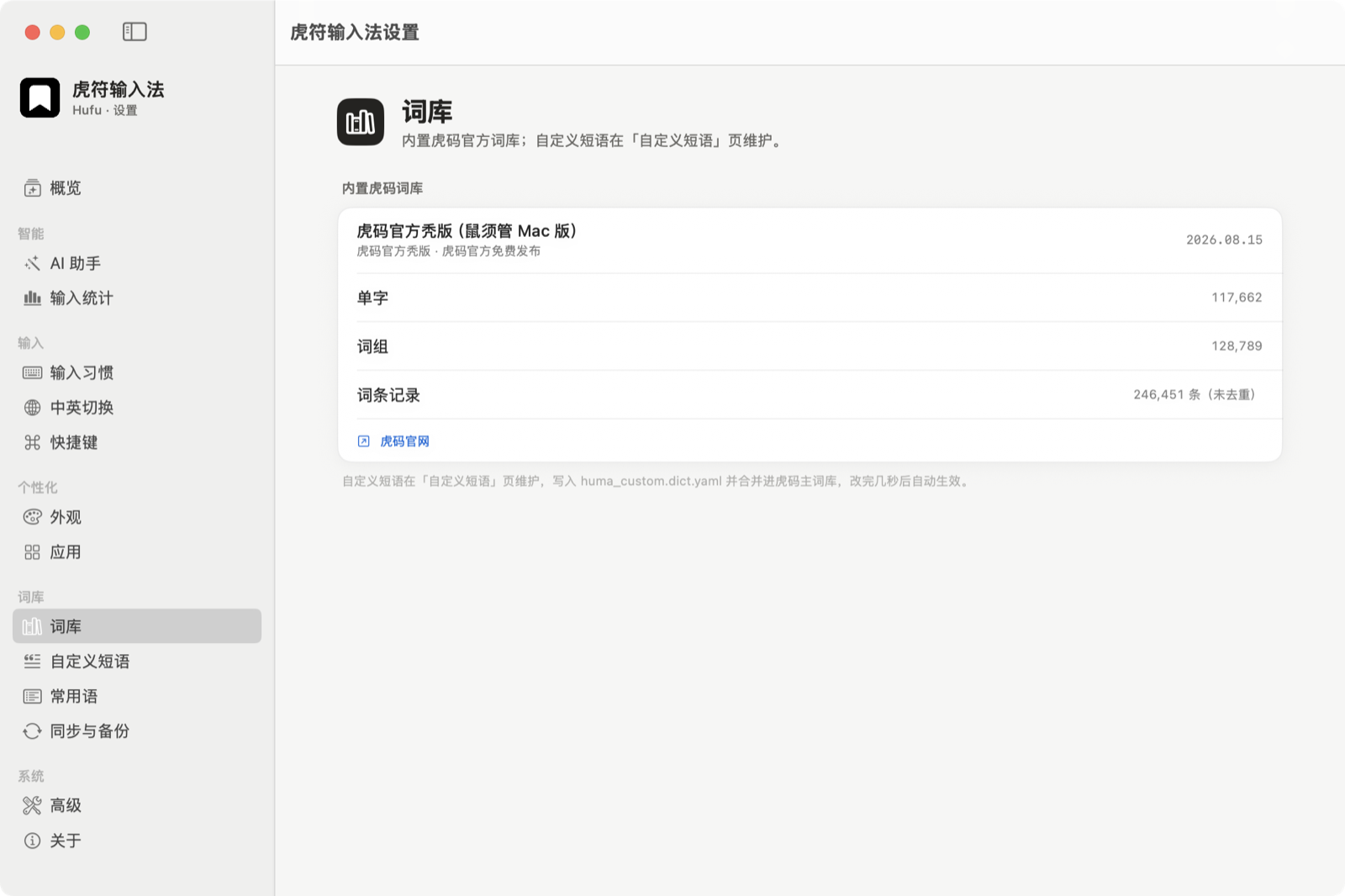
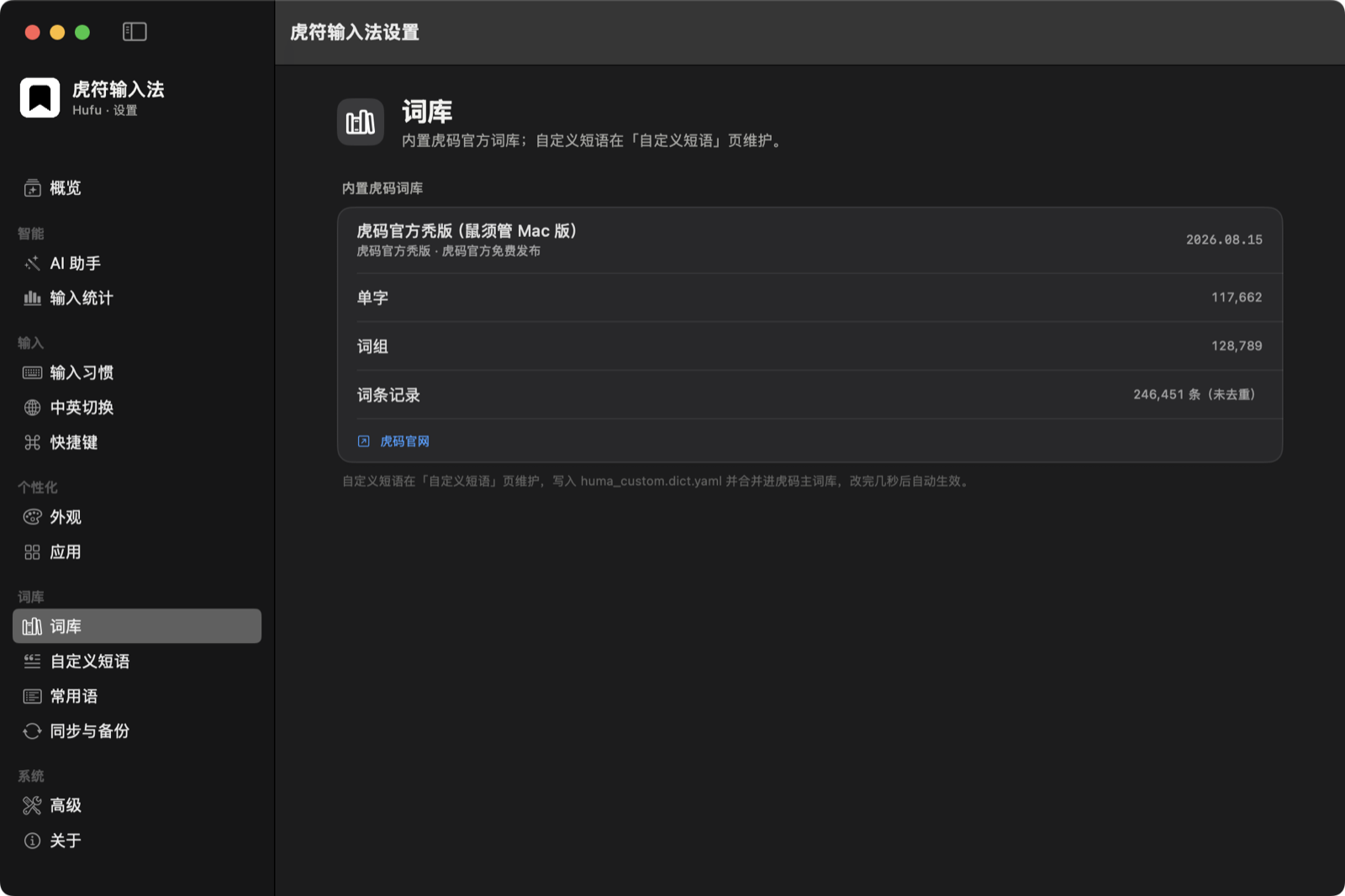
只做虎碼,基於 librime。可讀取現有 RIME 配置,也可從鼠須管匯入詞庫、短語與配色。
原創程式碼 MIT · 依賴保留各自許可
GitHub · syhily/hufu組字、候選與個人詞頻在本機處理,不含遙測。常用語只存本機。輸入統計預設關閉。
AI 預設用 Apple 端側模型,是否可用取決於裝置、系統設定與地區(中國大陸裝置/賬號目前不可用);不可用時可配置自己的 OpenAI 相容介面(可能計費)。
隱私說明按 ⌃⌥P,或長按 ⌥ 開啟快捷選單選「AI 處理」,翻譯或潤色指定的文字;也可以新增自己的動作。
簡繁轉換在本機完成,不需要 AI。
輸入引擎使用原生 librime。常用語可分類,短語可設編碼。符號按字母鍵選擇,高頻詞排在前面。
librime 靜態內嵌 · 詞表建置期預先編譯 · 首次部署約 1 秒