


添加输入法。
安装并注册 Hufu。打开系统设置 → 键盘 → 输入法,添加虎符输入法。若列表中没有出现,注销后重新登录,再检查一次。
安装新版后由系统在下次输入时拉起输入法进程;不要把输入法当作普通 App 手动启动。
第一次打开虎符输入法设置时会出现新手引导:确认输入法已启用、选择每页候选数与简繁模式(发现鼠须管时可一并导入)、设置几项习惯,并在练习框里试打。示例短语为 zhmn → 虎码、jxbh → 你好、tuja → 我们、dgrn → 中国。之后可在「高级 › 新手引导」再次打开。
查看安装方式用界面管理 RIME。
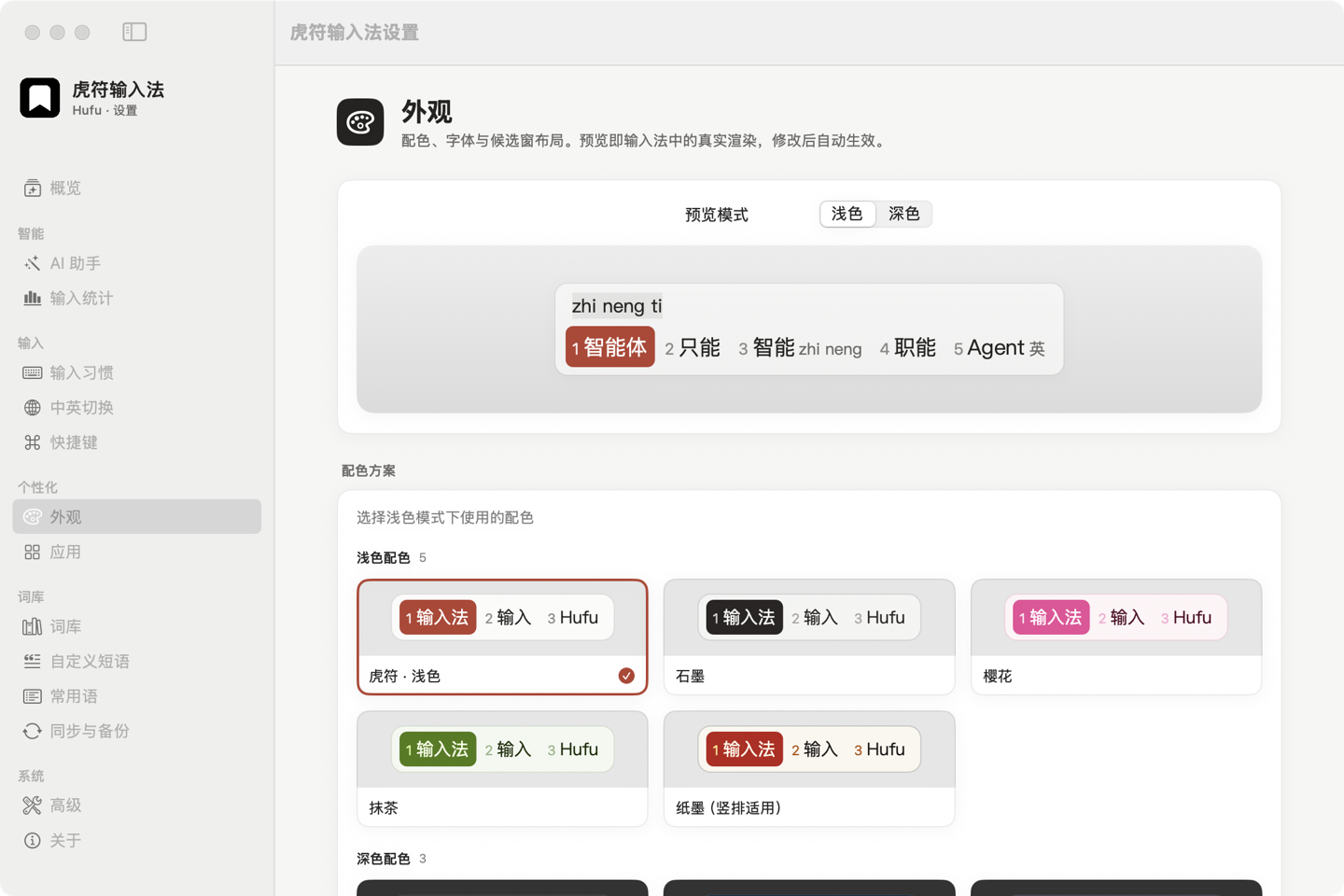
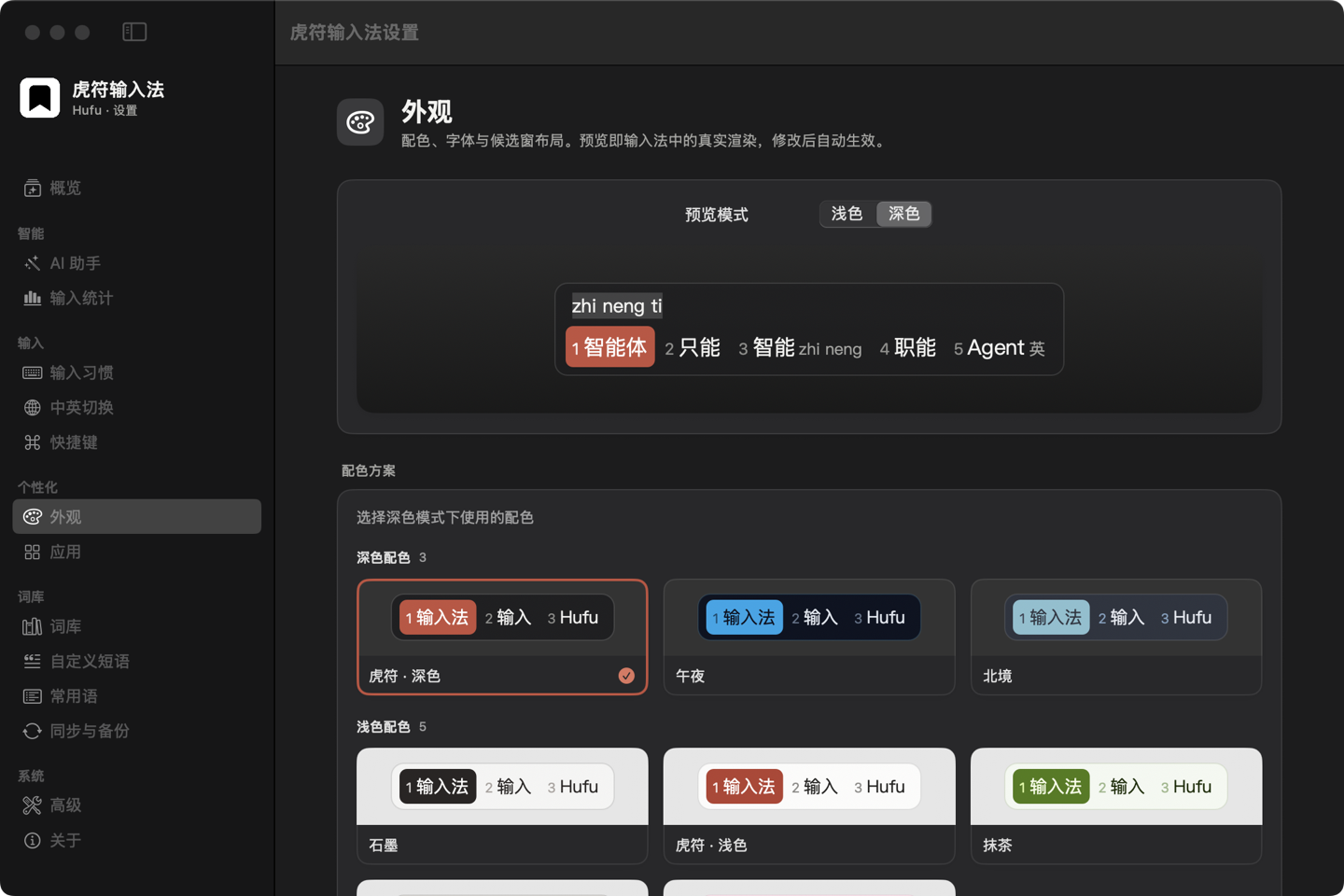
从输入法菜单打开「虎符输入法设置…」。调整候选数量、简繁模式、快捷键与外观,改完几秒后自动生效。
可视化设置覆盖候选数、每页选词键、中英切换、简繁四模式与繁体标准、词汇输入、便利功能、快捷键、外观等常用配置。简繁在混打、打简出繁、只打繁体、只打简体之间切换,⌃O 或 ⌃⇧4 可临时换档;每个应用可设默认英文、中文或沿用当前状态。
可视化设置与手写配置分层保存。高级配置仍可使用 RIME 配置文件。
从鼠须管迁移。
先在鼠须管中同步用户数据,再从 虎符输入法设置的概览页导入。迁移器只读原有 Rime 目录,导入方案、词库、Lua、配色与词频快照。
手写补丁保存在 Hufu 的导入层,界面设置写在另一层。导入前仍建议自行备份重要配置。
词汇输入与词表。
虎码官方秃版词库随安装包提供:主表是单字与自定义短语,三张词汇表由安装包预编译。设置 › 输入习惯 › 词汇输入默认关闭,打开后按简繁模式挂载对应词表——混打用简体词表 + 繁体编码词表,打简出繁用预转换的繁体词表,只打繁体用繁体编码词表,只打简体用简体词表。
输入法不联网下载词表。自定义短语写在 huma_custom 表里,手工填虎码编码,随下次自动部署合并进主词典。
查看词库说明主动使用 AI。
启用 AI 功能后,按 ⌃⌥P,或长按 ⌥ 再按空格进入「AI 处理」,选择翻译、润色或自定义动作。简繁转换在本机完成,不需要开启 AI。处理对象依次是输入图层里的草稿、选中的文字、刚在这个输入框里打的字;正在选字时,先上屏当前候选,再只处理这个词。网站上的交互只是固定示例。
默认使用 Apple 端侧模型,它是否可用取决于设备、系统设置与地区(中国大陆设备/账号目前不可用)。不可用时可配置自己的 OpenAI 兼容接口(可能计费),还需单独允许发送目标文字;没有自动云端回退。
查看联网边界停用与卸载。
先在系统设置中切换到其他输入法并移除 Hufu。开发安装的 App 位于用户 Library 的 Input Methods 目录。
个人配置和词频单独保存在 Hufu 数据目录。卸载程序与删除个人数据是两个动作,清理数据前请先备份。